
Linux下磁盘组阵列
处理流程
磁盘分区
Ubuntu自带分区工具GParted 右上角选择未分区的盘,如果未分区的话下面会显示未分配,右键创建新分区即可 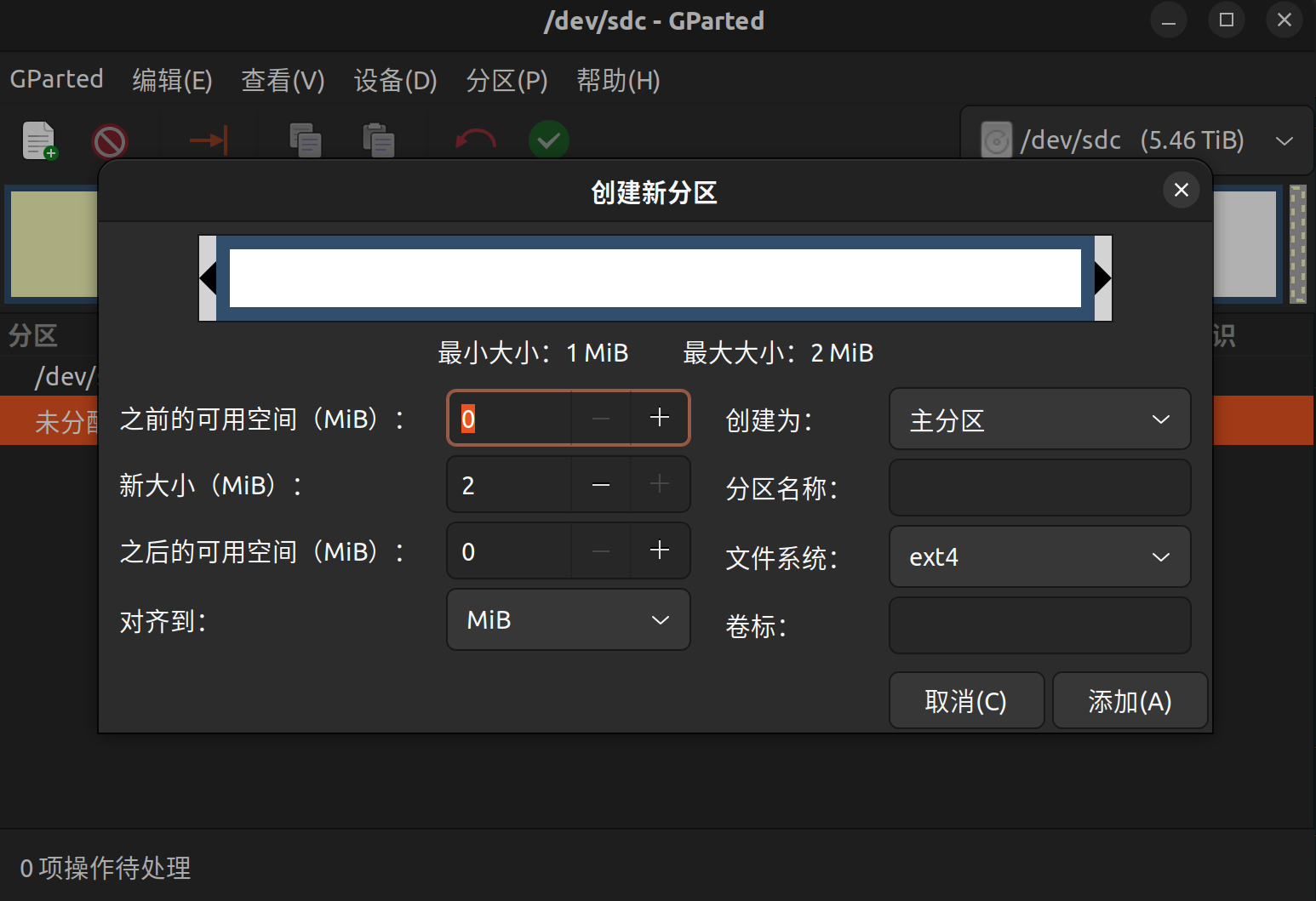
然后把大小拉到最大即可,确认后会出现一条任务,点上面的执行等待任务完成。对所有需要分区的磁盘进行以上操作。
组阵列
使用工具:mdadm。 ctrl + alt + t 打开telminal 输入命令:
sudo mdadm --create /dev/${新生成的设备文件名} --level=${所组的阵列} --raid-devices=${组阵列的磁盘数量} ${组阵列的磁盘,空格分割}
举例:
sudo mdadm --create /dev/md0 --level=1 --raid-devices=2 /dev/sda1 /dev/sdb1
完成后可以用GParted查看是否有md0设备,然后对md0进行分区, md0新的分区名默认是md0p1。
挂载磁盘
单次挂载:
sudo mount /dev/md0p1 /data #把/dev/md0p1挂在/data目录下
此方法重启后会失效,临时查看磁盘可以用这个方式
开机挂载: 编辑/etc/fstab
先用blkid查看要挂载的磁盘的uuid,利用uuid挂载的话不会因为磁盘和主板连接的接口变化而改变
blkid
 这里要挂载的磁盘md0p1的UUID="9b29d0e5-8bcc-468f-824a-c7a4940abaff",
编辑/etc/fstab
注意事项:千万不要动文件其他内容,不然重启后准备重装系统吧。没用过vi或者vim的先学会编辑、保存退出和不保存退出再操作。
sudo vim /etc/fstab      #没安装vim的可以把vim换成vi
插入: UUID=9b29d0e5-8bcc-468f-824a-c7a4940abaff /data           ext4    defaults          0       2
ext4是磁盘的格式, 也是blkid里可以查到的,打开文件其实会发现里面有完整的操作说明。
插入后如下图,我挂载了两个磁盘分区 
编辑好后可以重启检查是否挂载成功。